马上注册,结交更多好友,享用更多功能,让你轻松玩转社区。
您需要 登录 才可以下载或查看,没有账号?立即注册
×
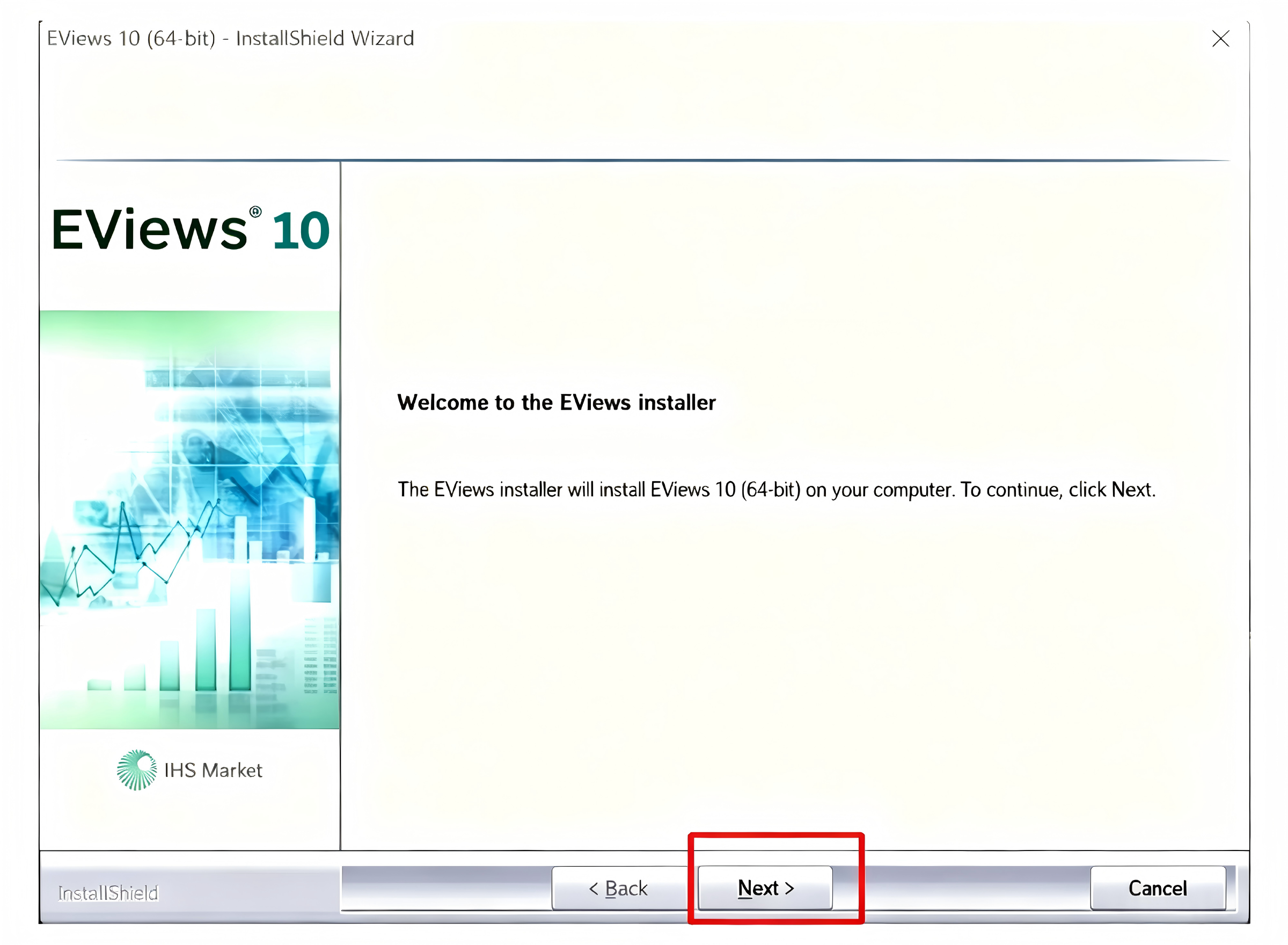
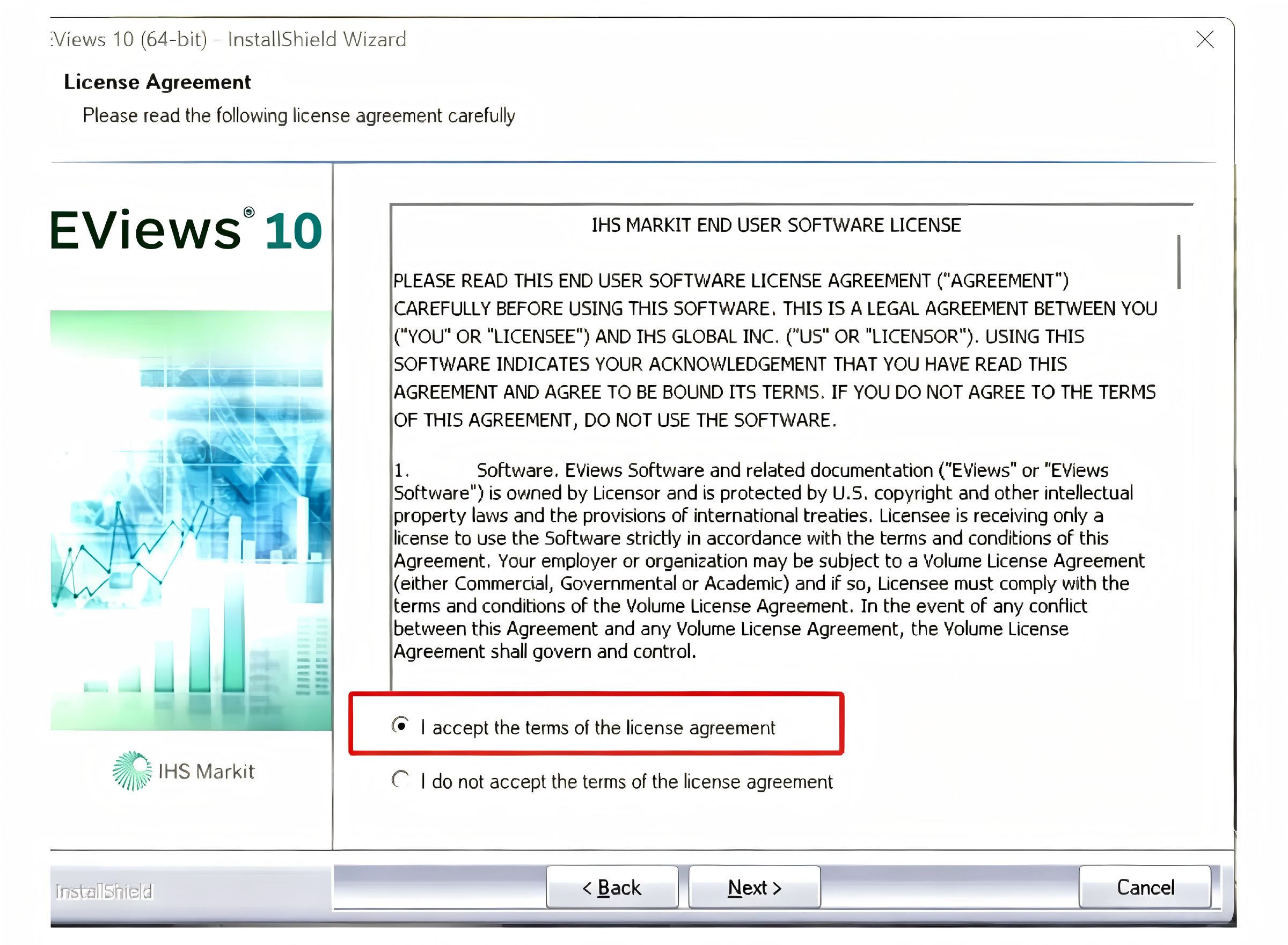
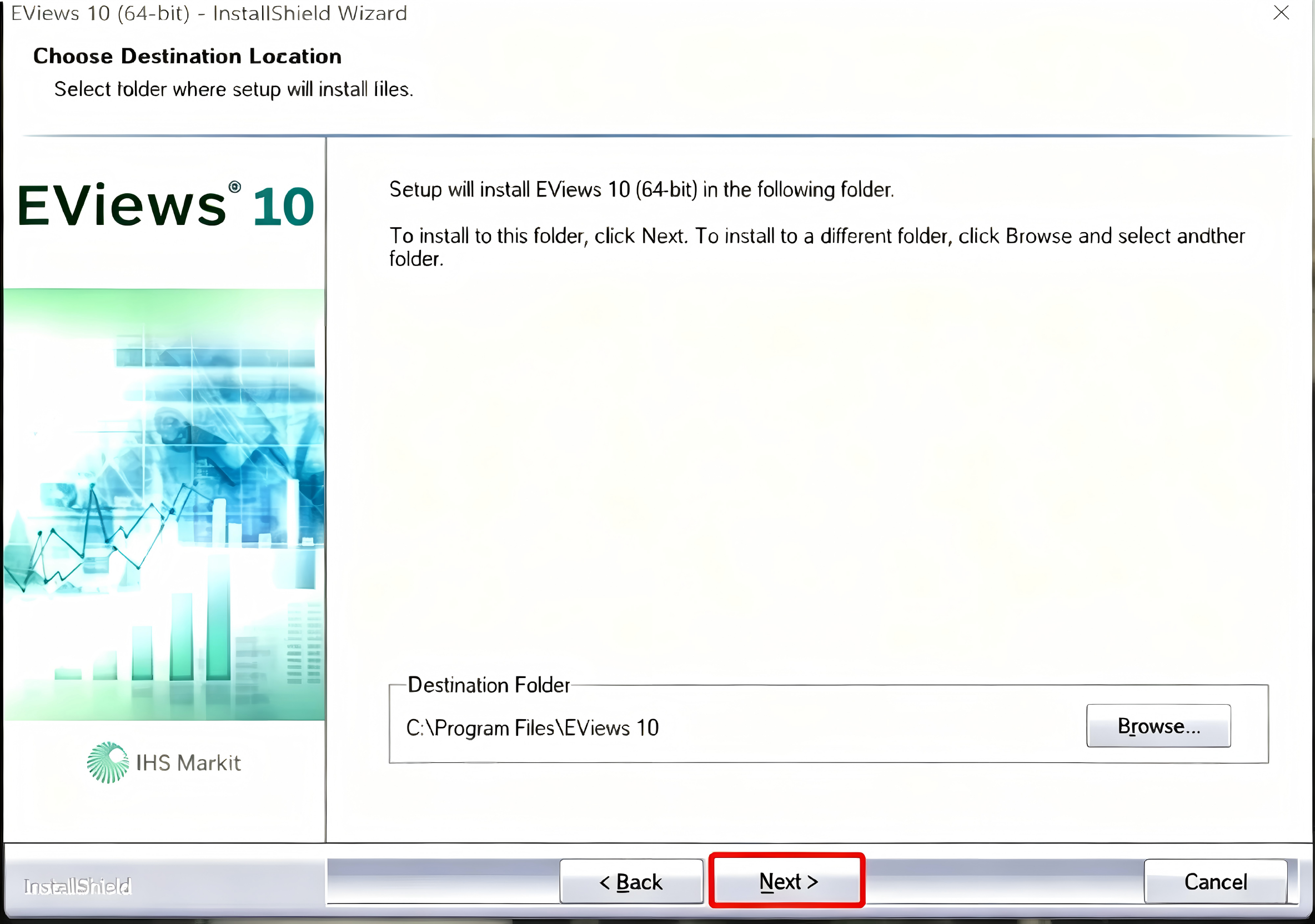
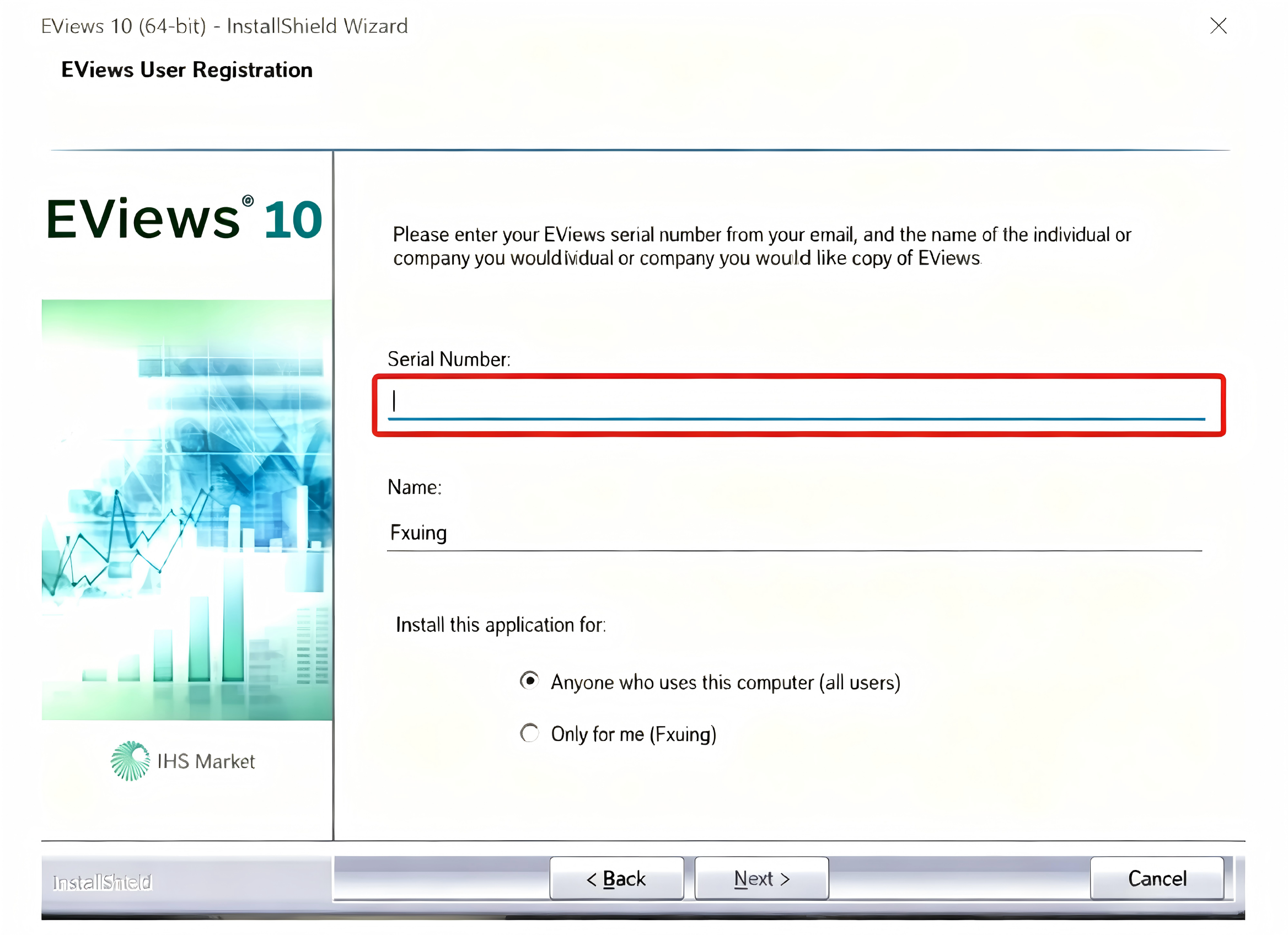
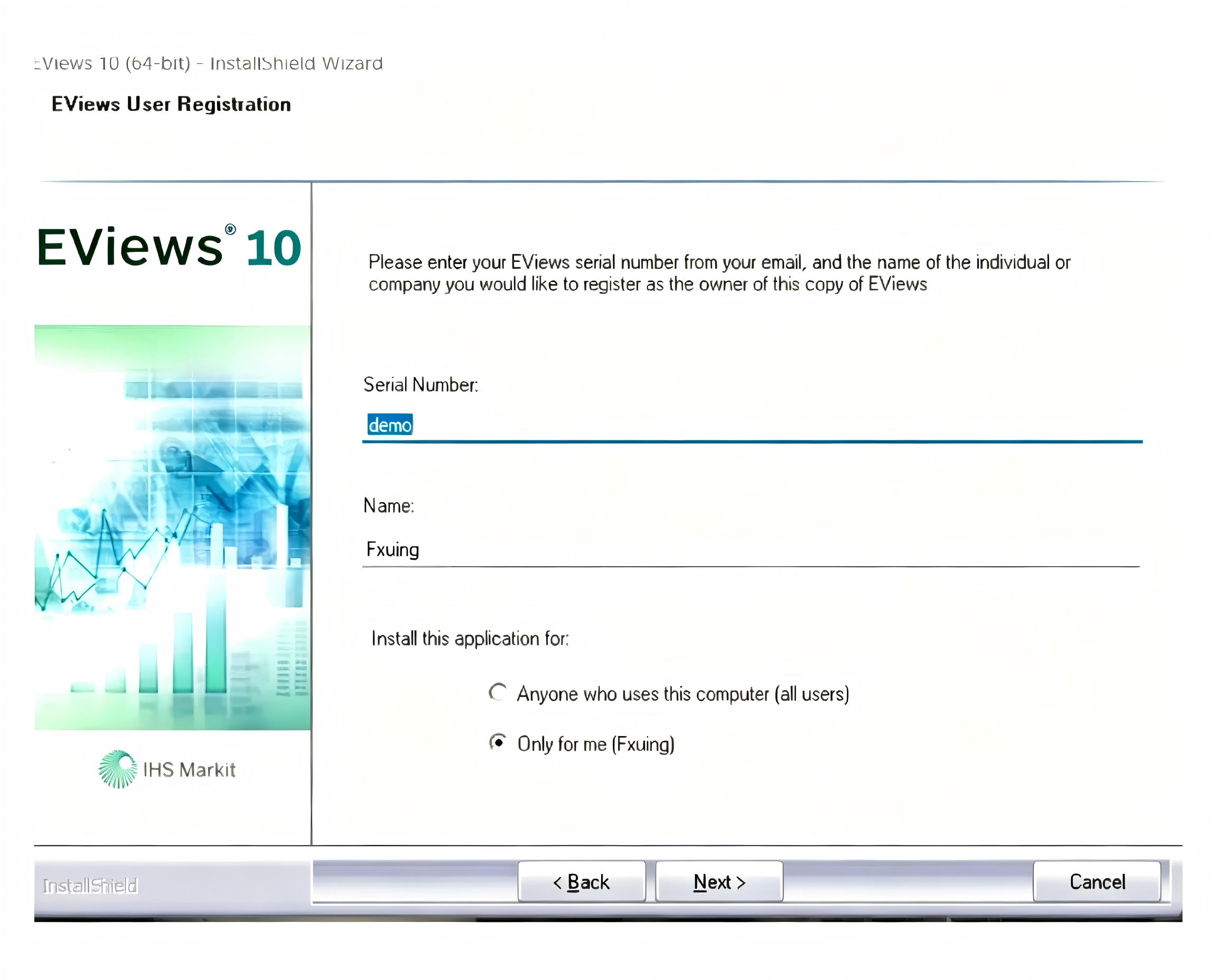
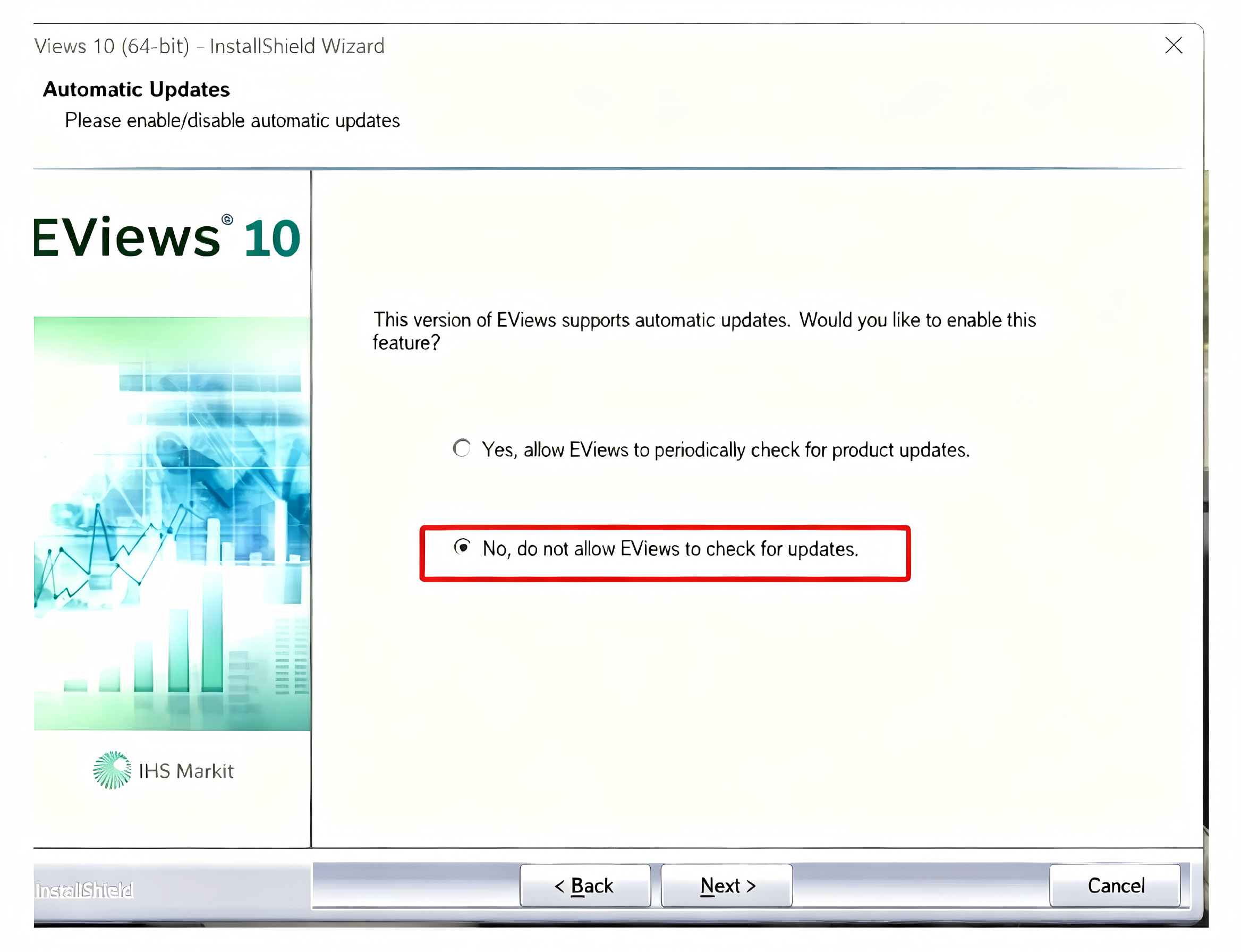
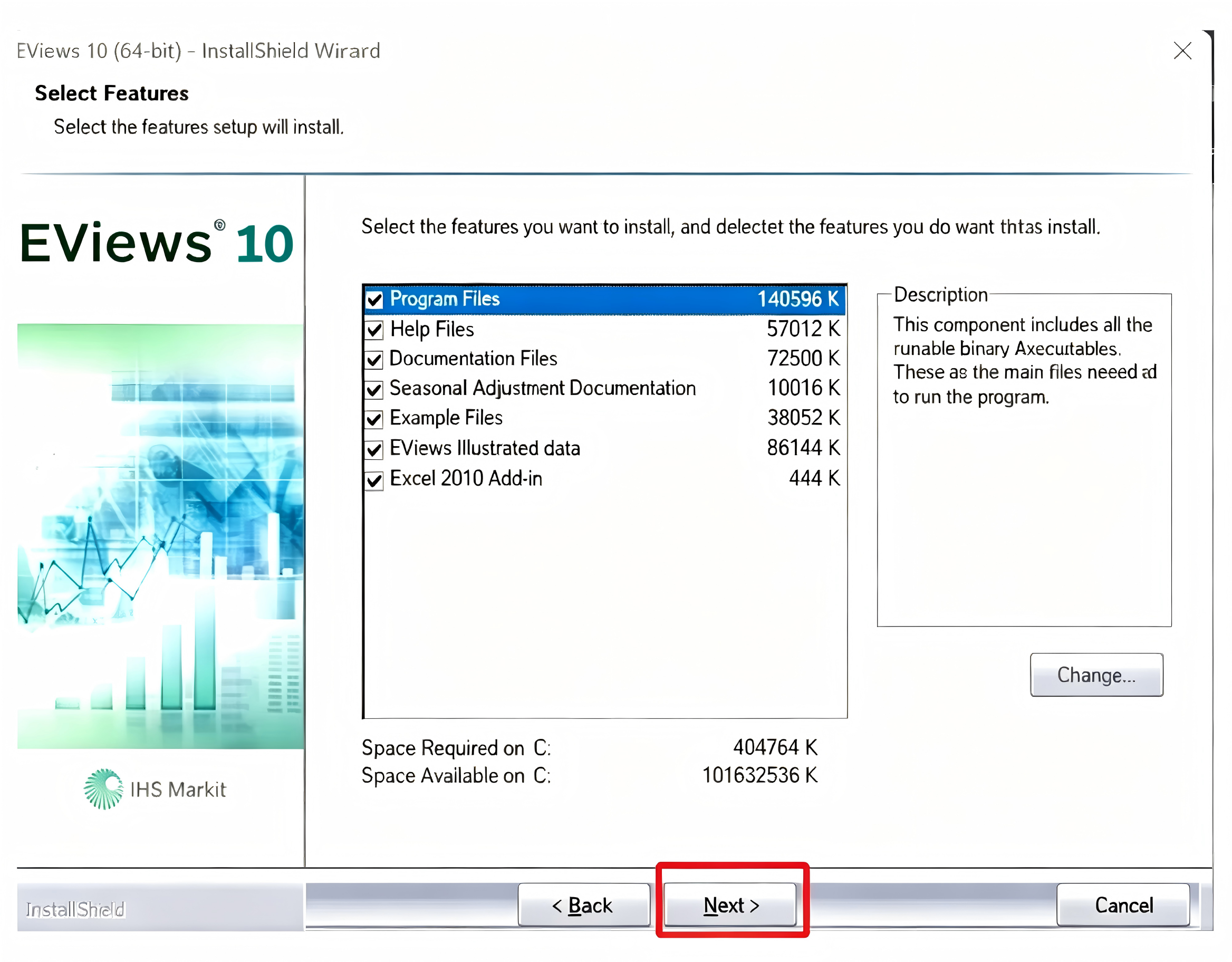
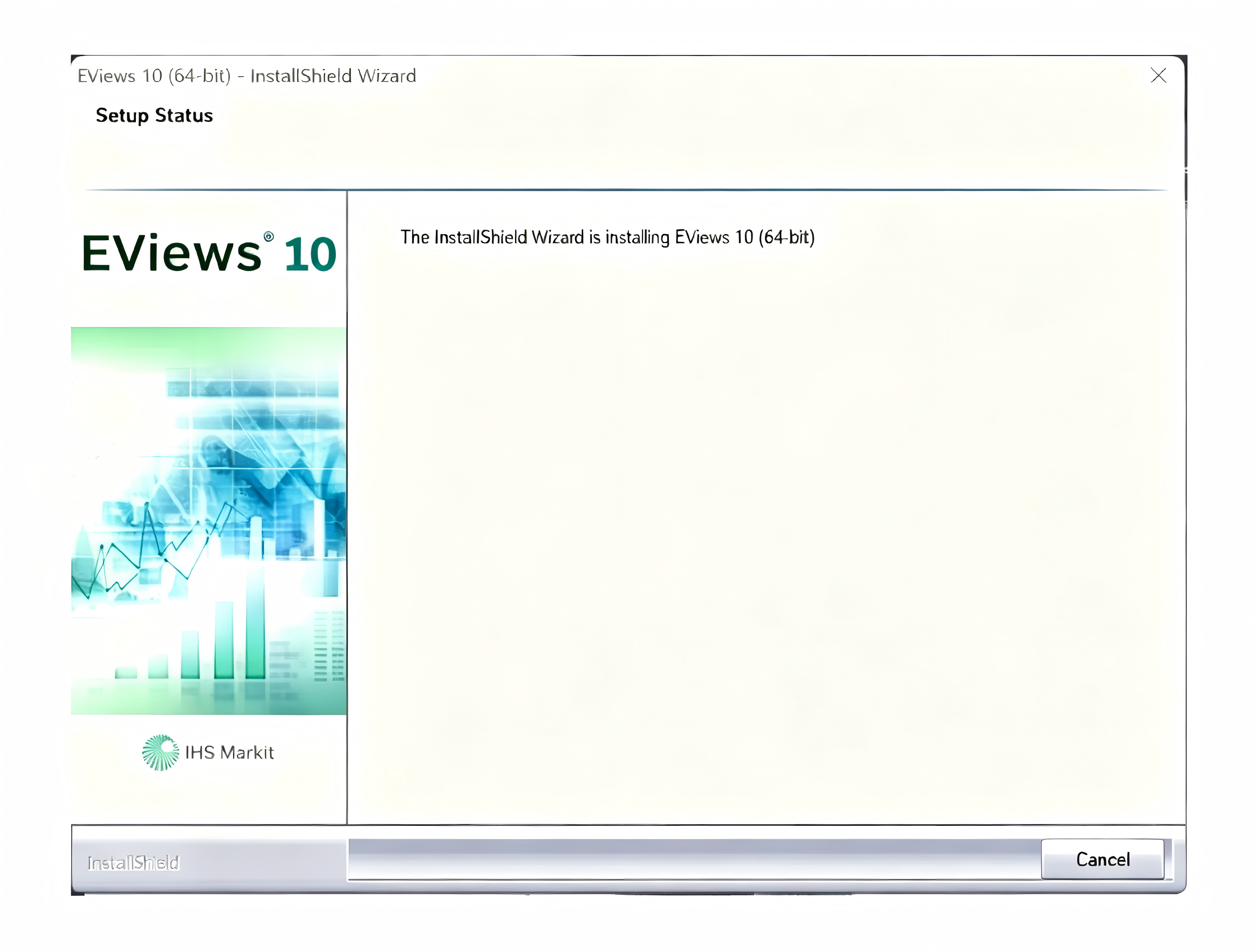
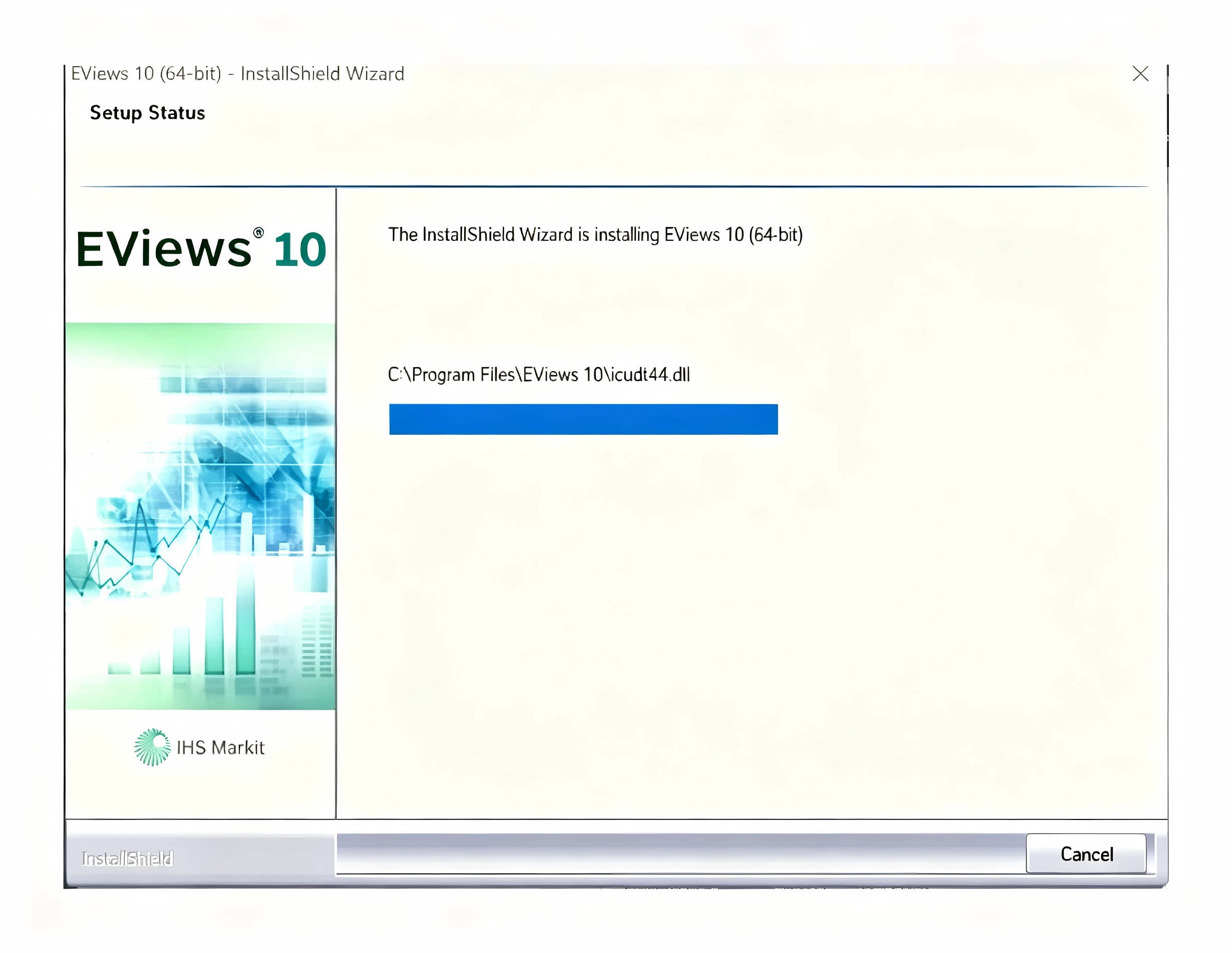
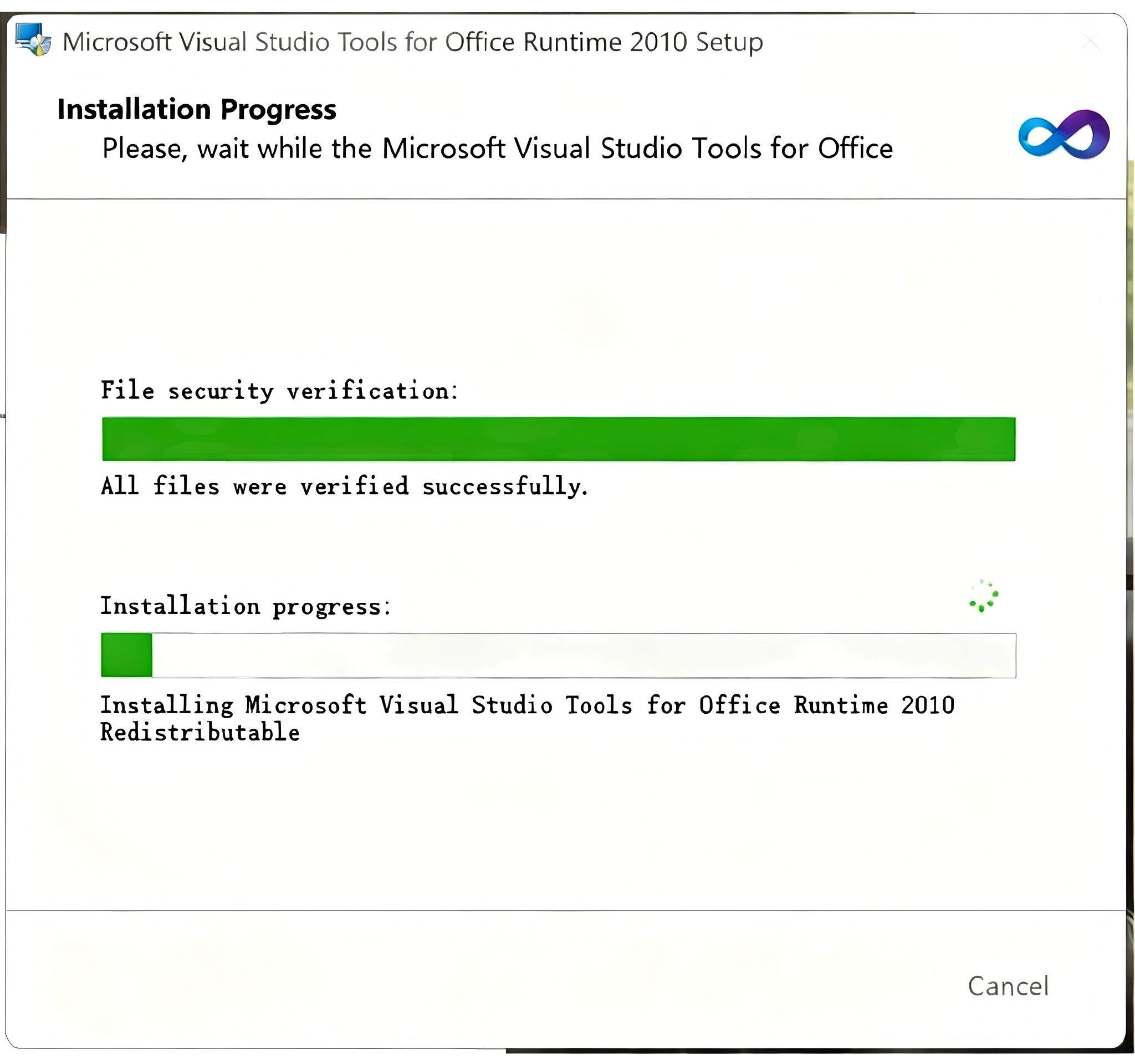
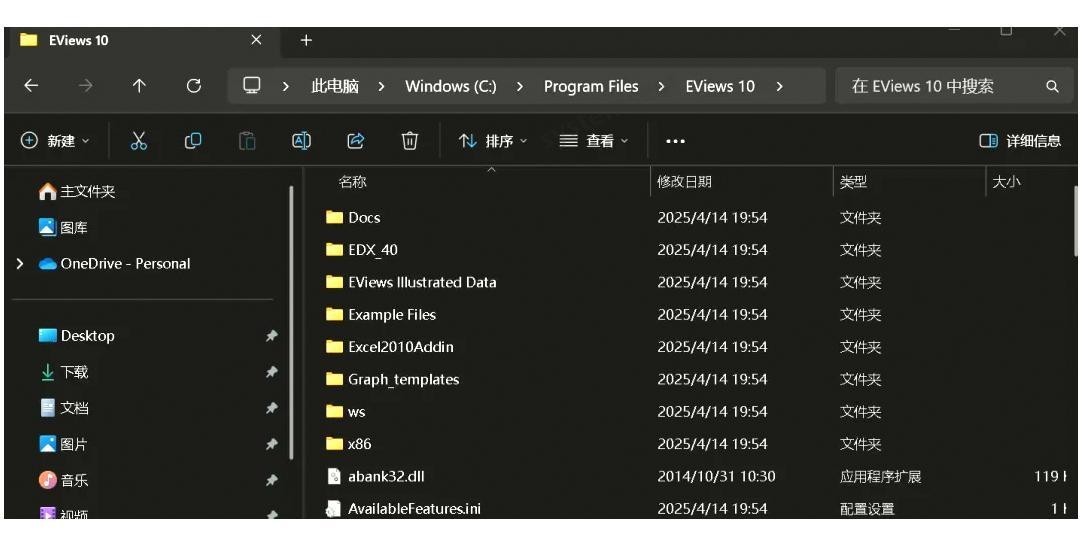
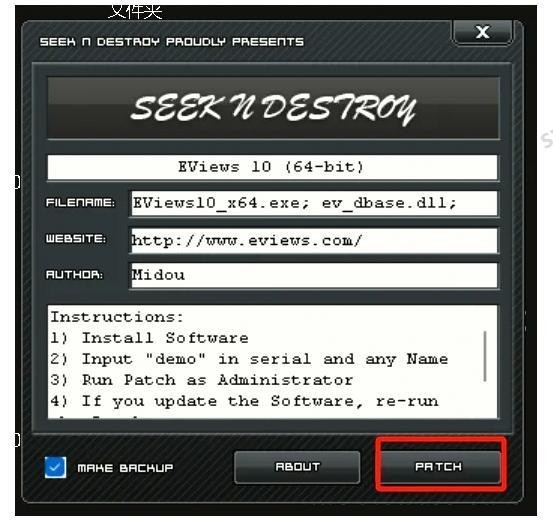
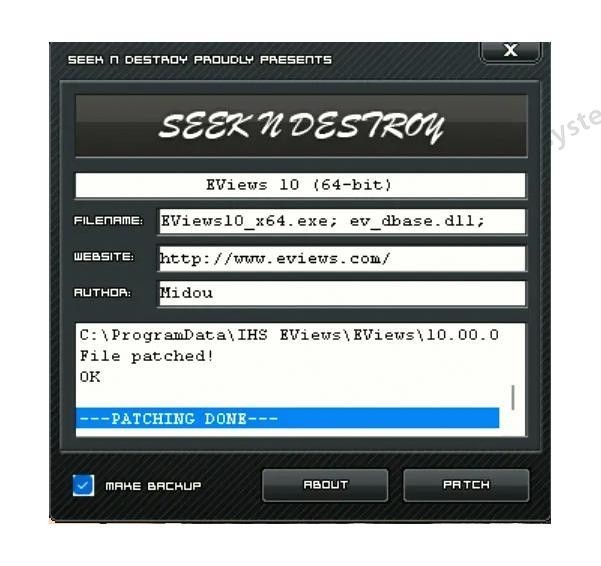
一、EViews 安装详细步骤来啦 解压后会看到大概这些文件哦: 第一步呀,先点击那个叫做EViews10的安装程序,开始安装哦(这是最关键的一步呢!) 然后呢,点击Next继续哦。 找到I accept…这个选项并勾选它(表示我们接受许可协议啦)。 接着再点击Next(这里它会默认一个安装路径,建议一般不要改动它哦,用默认的就好!) 在第一个Serial框框里,填上demo(注意啦,必须是小写字母哦,这个超级重要!!!) 第二个Name框框里,可以填你们自己的名字,不过强烈建议用英文名或者拼音哦,这样可以避免后面出现一些奇奇怪怪的编码问题呀。 安装给谁用这里,我们选only for me这个个人使用的选项就可以啦。 问你要不要检查更新,选NO, do not…这个选项(拒绝更新)。 然后就一直点击Next,直到看见安装界面开始跑进度条。 !!!特别提醒!!! 千万不要手快去点那个Cancel按钮呀!!! (很多同学就是在这里出错导致安装失败的哦) 这个时候呀,电脑正在后台努力安装呢,等它装完了,主界面会显示一个新的进度条。一定要耐心等到最后出现完成界面的时候,才能安心点击Finish按钮哦。耐心等待是成功的关键呀! 二、完成安装的小配置 安装完成之后呀,我们还需要做一点点小配置,这样软件才能更好地工作哦: 首先要找到EViews安装到哪里去了(如果你没改过,它一般在C:\Program Files\EViews 10这个地方)。 注意啦: 这可不是安装结束后自动弹出来的那个文件夹哦!一定要自己去电脑里找到正确的安装路径呀。 然后呢,把我们解压的那个资源包里面,有一个用于完成配置的文件(温馨提示:这个文件就在你一开始解压的那个文件夹里哦),把它复制到刚刚找到的EViews安装文件夹下面。 把那个配置文件复制到EViews文件夹之后呢,双击打开它。 然后点击那个窗口上的PATCH按钮(或者一个类似功能的按钮)。 当你看到成功提示的时候,我们整个安装和配置过程就全部完成啦!是不是很简单呢? 现在呀,你们就可以点击桌面上的EViews图标,开始使用这款强大的统计分析工具了。如果一切正常,后面的常见问题部分就不用看啦。 小结 EViews这款工具呀,对于做时间序列分析、横截面数据分析还有面板数据分析真的超级有用。学会怎么安装它,就是我们成为数据分析小能手的第一步哦。希望这篇保姆级的教程能帮到大家,特别是那些刚刚开始接触数据分析的学弟学妹们呀! 安装好之后呢,建议大家先不要急,可以先熟悉一下EViews的基本界面和操作,比如试试导入数据、画个简单的图表什么的。数据分析这条路呀,需要我们不断学习和实践,有了EViews这个好帮手,相信大家一定能在经济统计分析的道路上越走越棒!
|

 学研领航向全体高校师生打造的一站式综合交流与资源服务平台,集知识学习、经验分享、资源下载、互动问答、职场成长、兼职实践于一体,覆盖校园生活、专业学习、求职就业、兴趣发展等全场景需求。